
使用指南
从安装到产出第一份可搜索 PDF,只需要十分钟。本指南基于 NAPS2 官方文档与实际使用经验整理,覆盖新手入门与进阶技巧。
四步完成首次扫描
下载并安装
前往下载中心获取对应系统的安装包。Windows 用户双击 exe 安装;macOS 用户按芯片选择 pkg(Apple Silicon 选 arm64 版);Linux 用户使用 sudo apt install ./naps2-8.3.2-linux-x64.deb 或包管理器安装。整个安装过程通常不超过一分钟,无任何捆绑组件。
连接扫描仪
USB 扫描仪直接连接电脑,网络扫描仪(一体机常见)确保与电脑处于同一局域网。首次点击"扫描"时,NAPS2 会弹出设备选择窗口并列出所有可用扫描仪:Windows 通过 WIA/TWAIN 识别,macOS 与 Linux 通过 SANE/ESCL 识别。选择你的设备即可,通常无需安装厂商驱动全家桶。
创建扫描配置文件
配置文件(Profile)是 NAPS2 的效率核心:把分辨率、色彩模式、页面尺寸、单双面等参数保存为一套预设,之后一键调用。推荐起步配置:
- 普通文档:300 DPI · 彩色 · A4 —— 清晰度与文件体积的平衡点,OCR 识别的最佳输入
- 票据凭证:200 DPI · 灰度 · A5/自定义 —— 体积小、速度快
- 照片存档:600 DPI · 彩色 · 自定义尺寸 —— 保留更多细节

扫描、整理并保存
放入文档,选择配置文件,点击主界面上醒目的"扫描"按钮。扫描完成后,页面以缩略图形式排列在主窗口中,你可以拖拽调整顺序、旋转、裁剪,或删除不满意的页面。最后点击"保存 PDF",一键输出。也可以选择"复制到剪贴板"直接粘贴使用,或通过"邮件"菜单发送给同事。

生成可全文检索的 PDF
三分钟设置,让所有扫描件都支持关键词搜索。
第一步:下载中文语言包。首次使用 OCR 时,NAPS2 会提示下载识别语言包。简体中文对应 chi_sim,繁体中文对应 chi_tra,英文为 eng。语言包按需下载、即装即用,多语言混排文档可以同时勾选多个语言。
第二步:执行识别。扫描完成后,点击工具栏的 OCR 按钮,选择语言并执行。识别文字会作为文本层嵌入 PDF,文件在任何 PDF 阅读器中都能全文检索与复制。
第三步:养成习惯。把 OCR 融入日常流程——扫描配置中即可关联默认 OCR 语言,或在保存前统一执行;命令行用户可以用 --ocrlang chi_sim+eng 参数在批处理中直接完成中英混排识别。

让效率翻倍的四个用法
批量与双面扫描
拥有 ADF 馈纸仓的用户,在配置文件中选择"文档馈纸器"并勾选双面(双工),一次放纸即可完成整叠双面文档。老式单面馈纸器也别担心——先扫完全部正面,翻面再扫一次,使用"交错"功能(Interleave)自动按 1、n+1、2、n+2 的正确顺序合并。
扫描仪网络共享
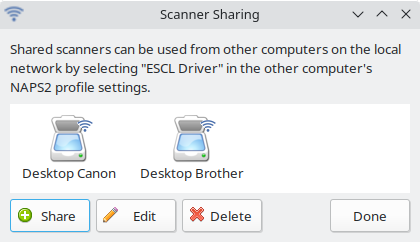
在"工具"中开启扫描仪共享后,连接在这台电脑上的扫描仪可以被局域网内其他安装了 NAPS2 的电脑调用——包括笔记本与手机浏览器。8.2.0 版本起支持"关闭 NAPS2 后继续共享",托盘常驻、登录自启,把一台普通扫描仪升级为部门级共享设备。
图像后处理流水线
扫描后统一执行:自动纠偏(对齐页面)→ 裁剪(去除边缘黑边)→ 亮度对比度(提亮暗件)。三类操作都支持批量应用到全部选中页面,几十页文档的修图工作十秒完成。还可以调用外部编辑器处理个别特殊页面,完成后自动回填。

导入手机照片做 OCR
没有扫描仪也能体验 NAPS2 的整理与 OCR 能力:用手机拍摄文档后导入(支持批量拖入图片或 PDF),经过纠偏与裁剪后执行 OCR,同样能输出规范的可检索 PDF。适合临时性的单页文件:证书、名片、快递单。
naps2.console:把扫描写进脚本
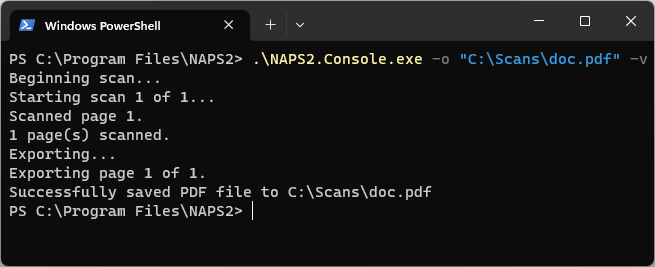
安装 NAPS2 后即可使用附带的命令行工具,适合定时任务与批处理场景。
naps2.console -p "文档扫描" -o scan.pdf
# 扫描 + 简体中文 OCR,一步生成可搜索 PDF
naps2.console -p "文档扫描" -o scan.pdf --ocrlang chi_sim
# 多语言混排识别(中英混合文档)
naps2.console -p "文档扫描" -o scan.pdf --ocrlang chi_sim+eng
# 指定驱动并列出当前可用扫描设备
naps2.console --driver escl --listdevices
# 查看全部可用参数
naps2.console --help
参数中 -p 指定配置文件名称,-o 指定输出路径与格式(扩展名决定 PDF / TIFF / JPEG / PNG),--driver 可强制选择 WIA / TWAIN / SANE / ESCL 驱动。结合系统定时任务,就能实现"每天早上自动扫描收件筐并归档到服务器"之类的无人值守流程。完整的参数说明可运行 naps2.console --help 查看,或参阅官方文档的 Command Line 章节。
常见问题与解决办法
扫描仪列表是空的,找不到设备
依次检查:扫描仪电源与 USB 连接(或网络连通性);设备是否被其他程序独占;Windows 用户确认设备在系统"扫描仪和照相机"中可见。Linux 用户请确认 SANE 后端已安装(sudo apt install sane-utils 并用 scanimage -L 验证)。网络扫描仪可尝试在配置中直接填写设备 IP。
扫描速度很慢
常见原因有三:分辨率设置过高(照片级 600 DPI 对普通文档是浪费,降到 300 DPI 速度翻倍);预览功能拖慢批量流程(可关闭预览直接扫描);USB 2.0 接口或老旧一体机本身速度有限。网络扫描(ESCL)的首次设备发现可能需要数秒,属于正常现象。
OCR 识别率不理想
优先提升扫描质量:确认 300 DPI 以上分辨率、页面端正(先自动纠偏)、光照均匀无阴影。语言包要与文档语言匹配,中英混排时同时勾选 chi_sim 与 eng。对于竖排古籍、手写字体等复杂场景,Tesseract 引擎的通用模型存在能力边界,建议保留原图以备人工校对。
Linux 上启动报缺少 SANE 依赖
安装对应发行版的 SANE 软件包:Debian/Ubuntu 执行 sudo apt install libsane1,Fedora 执行 sudo dnf install sane-backends。若使用 Flatpak 版本,运行时依赖已打包在内。个别发行版还需要将当前用户加入 scanner 用户组以获得设备访问权限。
继续深入
官方文档
英文原版文档覆盖扫描、OCR、共享、CLI 等全部主题的细节说明。
naps2.com/support
源码与 Wiki
GitHub 仓库包含完整源代码、构建指南与开发者文档,欢迎查阅与贡献。
github.com/cyanfish/naps2
社区支持
遇到问题可在 GitHub Discussions 与全球用户交流,或提交 Issue 获得开发者支持。
参与讨论
指南看完,是时候动手了
安装 NAPS2,按照上面四步走,十分钟后你将拥有第一份可搜索 PDF。